
2026.10.11 設計判断 3分で読めます
AIに任せる範囲と、止める操作を一緒に決めることにしました
この記事の目次
AIに作業を任せるとき、操作のたびに承認する運用は手間がかかります。一方で、任せる範囲を広げれば、僕が実行前に見ない操作も増えます。
8月31日、保存していた変更履歴をAIが大きく書き換えることがありました。それをきっかけに、どこまで任せ、何を止めるかを見直しました。
普通の更新より、戻し方が難しくなる操作
使っていたのはGitという、コードの変更履歴を残す道具です。間違えたときに前の状態を探したり、何を変えたかを見返したりできます。
今回の操作は、新しい変更を1つ足すのではなく、GitHub側の履歴を置き換えるものでした。必要な訂正に使うこともありますが、いつもの更新と同じつもりでは扱いたくありません。戻せる場合でも、手間が増えます。
このあと、いくつかの操作を止める設定を足しました。最初から決めていたわけではありません。
追加したのは6つのルール
足したのは6つのルールです。大きく分けると、次の5種類です。同じ操作を別の書き方でも止めるため、ルールの数は1つ多くなっています。
| 対象 | 止めたい理由 |
|---|---|
| 履歴の強制送信(force push) | GitHub側にある変更履歴を置き換える |
reset --hard | 未保存の作業を失う可能性がある |
filter-branch | 過去の履歴をまとめて書き換える |
filter-repo | 同じく、履歴全体に影響し得る |
| リポジトリ削除 | GitHubの保存先そのものを消す |
僕が止めたかったのは、この操作です。誰でもこの6つを入れれば安心、という一覧ではありません。
指示と、実行を止める設定は違う
「勝手にしないで」とメモに書くだけでなく、Claude Codeの禁止設定(denyルール)に入れました。一致する操作をしようとすると、Claude Code側で止める仕組みです。Claude Code公式の権限設定
ただ、設定には効く範囲があります。今回止めたのは、Bashというコマンド実行用の道具から行う操作です。別の道具にも同じ設定が効くとは限らないので、使うものが変わったら見直します。
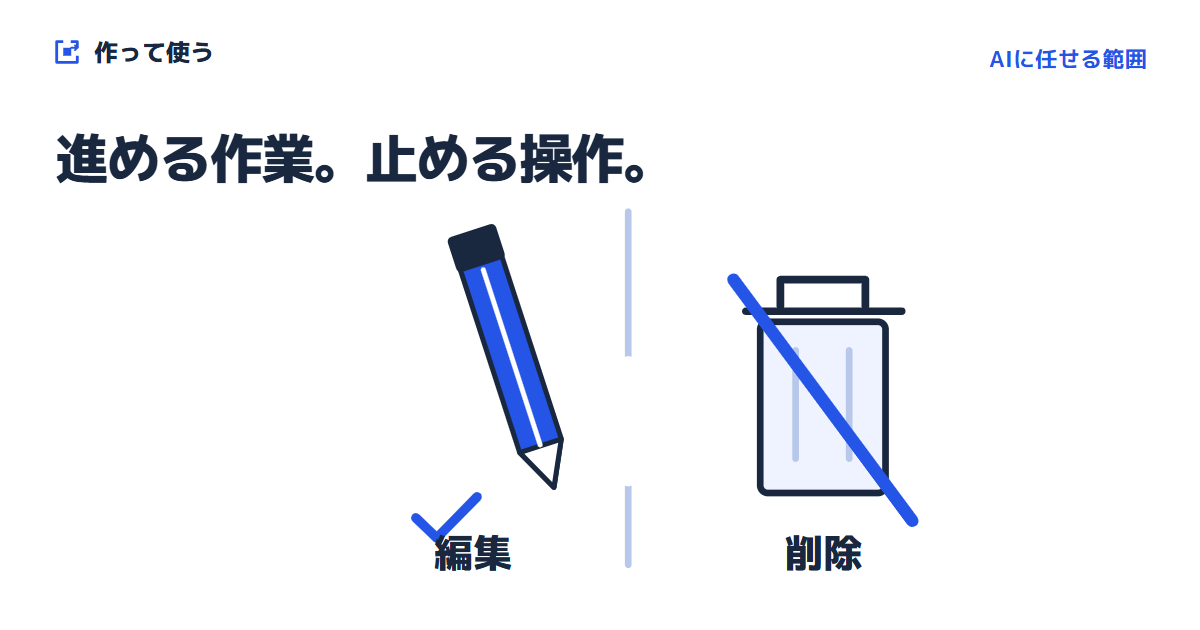
普段の編集、調査、必要な検証を進める。
影響が大きい履歴変更や削除は、対象と目的を見直す。
普段使う道具で、止めたい操作が止まるかを見る。
全部を禁止すれば済む話でもない
通常の編集や一時ファイルの整理まで一律に止めると、毎回同じ承認に戻ります。僕は手作業を減らしたくてAIを使っています。
普段の作業は進めてもらい、影響の大きい操作では一度立ち止まりたい。禁止設定に当たったら、無理に進めるより、何のためにどこを変えるのかを確認します。
事業コックピットで送信機能を持たせなかった話ともつながります。ただ、機能そのものを作らないことと、一部の操作を設定で止めることでは、防げる範囲も違います。
次に権限を変えるときの順番
これから任せる範囲を変えるなら、先に「何をしてほしいか」「実行前に確認したいのは何か」を書きます。その上で、対象のツールと設定を確かめます。
確認を減らすこと自体をゴールにせず、任せたい仕事が進み、自分が判断したいところでは立ち止まれる状態にしておきたいです。